【PR】本記事には広告(無料講座の案内など)が含まれます。
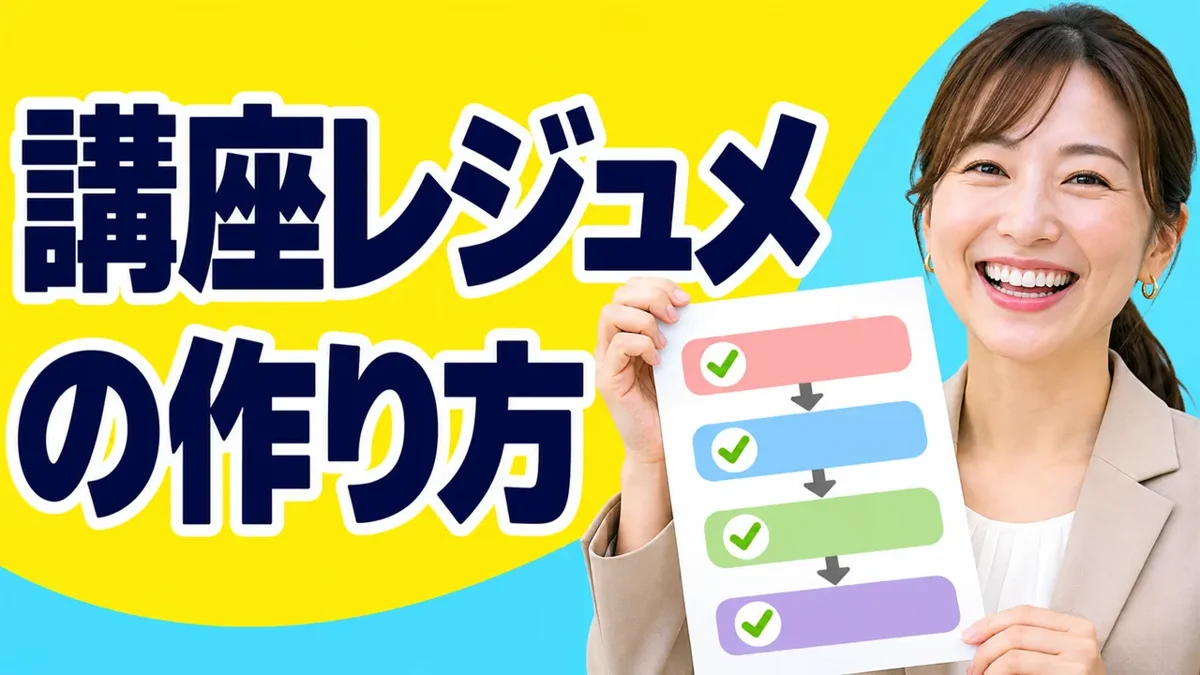
講座レジュメの作り方|初心者講師向け・当日の流れに合わせた資料づくりと法令表示のポイント
この記事を読むあなたが目指す未来
講座の中身と値段が決まり、案内の流れ(LINEや個別相談)が回って、生徒募集の作業が決まった時間に収まっている状態。
この記事では、講師・コーチが受講者に配る講座レジュメ(ハンドアウト)を、当日の進行に合わせて構成する手順を解説します。あとで見返せる仕掛けと、特定商取引法・景品表示法で資料に入れるべき表示のポイントもまとめます。
目次
結論:講座レジュメは「当日の流れ」と「あとで見返す動線」で作る
この記事は、講師・コーチが受講者に配る講座資料(レジュメ・ハンドアウト)を扱います。
学生・就活向けではありません。
大学のゼミや就職活動で使われるレジュメ作成ガイドとは目的が異なり、受講者がその場で書き込み、講座後に持ち帰って復習や実践に使える「双方向のツール」として設計する点が最大の違いです。
講座レジュメを作るときに押さえるべき3つの柱は、以下のとおりです。
- 当日の進行に合わせて情報を配置する:導入・本題・演習・まとめという講座の流れに沿って、「見出し・本文・アクション欄」の枠を各パートに設けます。受講者が今どこにいて、次に何をすべきか迷わない構成にします。
- 受講者があとで見返せる形にする:持ち帰りチェックシート、次回予習・準備欄、QRコードによる動画・特典・LINEへの誘導など、講座後の学習継続を支える仕掛けを資料に組み込みます。その場限りで終わらせない設計です。
- 法令で求められる表示を資料に盛り込む:特定商取引法(価格・支払・引渡・返品特約・事業者情報)、景品表示法(優良誤認・有利誤認・ステルスマーケティングの回避)、特定電子メール法(同意取得の導線)のポイントをチェックリスト化し、表示漏れや誇大表現を防ぎます。
これらをセットで整理しておくと、当日スムーズに進行でき、受講者の満足度や継続にもつながります。
講座全体のカリキュラム設計については講座の作り方、価格設計については講座価格の決め方も参照してください。
講座レジュメとは:役割と通常のレジュメとの違い
講師が配る資料(ハンドアウト)の定義
講座レジュメとは、講師が講座当日に受講者へ配布する資料のことです。
講座の流れに沿って要点を整理し、受講者がその場で書き込み、あとで見返せるように設計されたハンドアウトを指します。
スライドやホワイトボードの内容をそのまま印刷したものではなく、受講者が主体的に学べるよう「書き込み欄」「アクション欄」「持ち帰りシート」などを意図的に配置したものです。
学生・会議用レジュメとの違い(一方向でなく「受講者が書き込み・持ち帰る」)
大学のゼミや会議で使われるレジュメは、発表者が一方向に情報を伝えるための資料であることが多いです。
一方、講座レジュメは受講者が自分で書き込み、講座後に持ち帰って復習や実践に使える「双方向のツール」として機能します。
そのため、余白のとり方、チェックボックスや記入欄の配置、次回への予習欄など、受講者のアクションを促す設計が前提になります。
オンデマンド型・ライブ型それぞれでの役割
ライブ型(決まった日時に開催)の講座では、当日の進行に合わせてその場で書き込める構成が中心になります。
オンデマンド型(録画・資料を後から視聴)では、動画のチャプターに対応した見出しや、視聴後に取り組むワークシートとしての役割が強まります。
どちらの形式でも、「受講者があとで見返して行動できる」という点は共通しています。
講座全体の設計については講座の作り方、集客文面の書き方については講座募集文の書き方も参照してください。
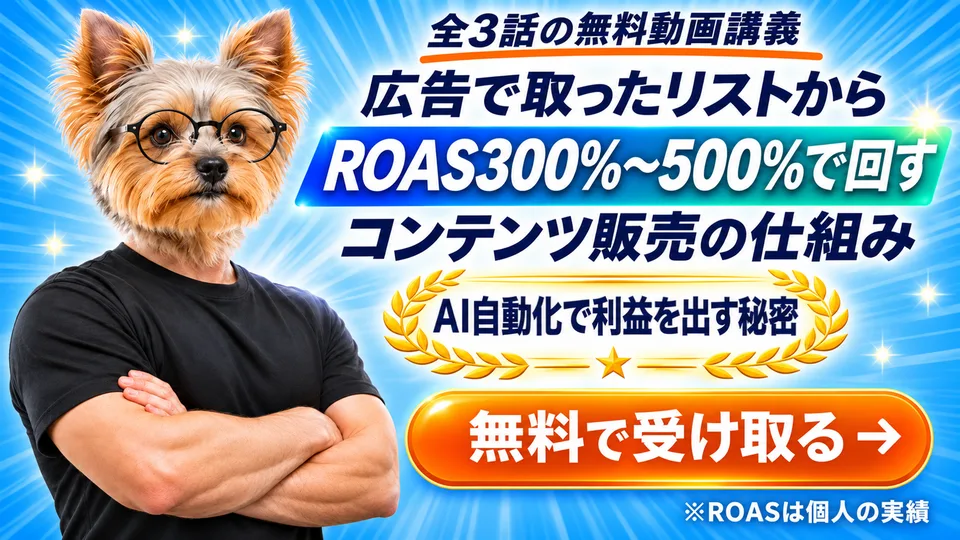
広告費をかけて、ROAS300%〜500%を出している仕組み|全3話の無料動画講義
累計3億円を売ってきた「売る流れ」を、AIで一人で作る方法を公開しています。
※個人の実績です。成果を保証するものではありません。
作り方の4ステップ:当日の進行に合わせて構成する
1全体の時間割から「見出し・本文・アクション欄」の枠を決める
まず講座全体の時間割(例: 導入10分・本題40分・演習20分・まとめ10分)を書き出し、各パートに対応するレジュメの枠を決めます。
各枠には「見出し(何の時間か)」「本文(要点・図解・書き込み余白)」「アクション欄(その時間にやること・持ち帰ること)」の3要素を入れる設計にします。
この段階で、各パートの所要時間に見合った情報量か、書き込みスペースが十分か、アクション欄が具体的かを確認しておくと、当日の印刷・配布がスムーズになります。
確認のポイントは、時間配分とレジュメのページ構成が合っているか、受講者が迷わず書き込める余白があるか、各パートの終わりに「次にやること」が明記されているかの3点です。
オンライン講座の場合は画面共有時の見やすさも併せてチェックします。
2導入(目的・ゴール・自己紹介短く)
導入パートには、講座の目的(何を学ぶか)、ゴール(講座終了時にできるようになっていること)、講師の自己紹介(信頼感を持たせる程度に短く)を配置します。
受講者が「この講座で何を得られるか」を最初に把握できるようにします。
自己紹介は長くせず、受講者の関心につながる実績や背景に絞ります。
確認のポイントは、目的とゴールが受講者視点で書かれているか、自己紹介が長すぎず講座内容への期待感につながっているか、ゴールが具体的な行動レベル(「〜ができる」「〜を理解する」)で示されているかです。
抽象的な言葉だけでなく、受講者がイメージしやすい形に整えます。
3本題(要点・図解・書き込み余白)
本題パートは講座の核心部分です。
要点を箇条書きや図解で示し、受講者がその場でメモできる余白を十分にとります。
「ここが大事」というポイントにはチェックボックスや星印などの目印をつけ、あとで見返したときに重要度が伝わるようにします。
専門用語は避け、平易な言葉で書くことを心がけます。
確認のポイントは、1スライド(1ページ)に1つのテーマか、図解が文字だけの説明より伝わりやすいか、書き込み余白が要点の隣に確保されているか、用語の定義や前提知識の補足が入っているかです。
受講者が後から見返したときに、講義の流れを再現できる粒度を目指します。
4演習・まとめ・次回へ(持ち帰りシート・次回予習・QR誘導)
演習時間には、受講者が実際に手を動かせるワークシートやチェックシートを配置します。
まとめでは、当日学んだ要点を要点に絞って再掲し、受講者が「持ち帰るアクション」を自分で書き出せる欄を設けます。
次回予告や予習事項、関連動画・特典へのQRコードを載せ、講座後の継続的な学習へつなげます。
確認のポイントは、演習シートがその場で完結する難易度か、まとめの再掲が箇条書きで簡潔か、アクション欄が「いつ・何を・どう」まで書ける形式か、QRコードの説明文が迷わない言葉になっているかです。
講座が終わっても学びが続く動線になっているかを最後に俯瞰します。
| 項目 | 悪い例 | 直した例 | 直した点 |
|---|---|---|---|
| 構成 | 講座全体を時系列で詰め込み、アクション欄がない | 導入・本題・演習・まとめの枠に分け、各パートにアクション欄を設ける | 当日の進行に合わせた枠組みにした |
| 表現 | 「この方法ですぐ結果が出ます」「全員が収入を増やせます」 | 「進め方の一例として紹介します」「続けることで変化が出る場合もあります」 | 断定・約束表現を避け、可能性として伝えた |
| 書き込み | 余白がなく、スライドのコピーのみ | 要点の隣に記入欄、演習には専用シート、まとめにアクションプラン欄 | 受講者が書き込める設計にした |
| 継続 | 終了後に案内なし | 次回予習欄、関連動画へのQRコード、LINE登録案内を配置 | 講座後の動線を用意した |
見返せる資料にする3つの仕掛け
持ち帰りチェックシート(その場で書く・あとで見る)
講座の最後や演習パートで、受講者がその場で記入できるチェックシートを用意します。
当日学んだことのうち「実践したいこと」「迷っていること」「質問したいこと」を書き出す欄を設けると、受講者は自分の理解度を確認でき、講師側もフィードバックを得やすくなります。
チェックボックス式と自由記述式を組み合わせ、書く負担を減らしつつ具体的なアクションが書き出せる形式にします。
チェックシートは持ち帰りやすい分量に収め、講座後にすぐ持ち帰れるようにします。
印刷時は用紙サイズと余白を確認し、折り目が文字にかからないレイアウトにします。
オンライン講座ではPDFの入力フォームとして用意し、ダウンロード後にすぐ記入できるようにします。
次回予習・準備欄(継続の動線)
継続型の講座では、次回までにやっておくこと・読んでおく資料・準備しておくデータなどを記入する欄をレジュメの末尾に設けます。
受講者が「次回までにこれだけやればよい」と明確にわかることで、講座間の空白期間にも学習が止まりません。
予習内容を「読む・書く・試す・整理する」の動詞で始まる形に統一すると、受講者が取り組みやすくなります。
予習欄は具体的なアクション(例: 第2章を読む、顧客リストを書き出す)を書ける形式にします。
期限や優先度を記入できる欄も添え、次回冒頭で進捗を共有しやすい設計にします。
講師側は予習内容を次回の導入で確認する時間を時間割に組み込んでおくと、継続率の維持につながります。
QRコードで動画・特典・LINEへ誘導(紙とデジタルの接続)
紙のレジュメにQRコードを印刷し、補足動画・特典資料・LINE公式アカウント・次回予約フォームなどへ誘導します。
受講者はその場でスマートフォンからアクセスでき、講座後のフォローアップがスムーズになります。
QRコードごとに遷移先がわかるラベルを必ず付け、複数配置する場合は優先順位の高いものを目立つ位置に置きます。
QRコードの近くには「読み取ると〇〇が見られます」と簡単な説明を添え、迷わずアクセスできるようにします。
印刷前に実機で読み取りテストを行い、サイズ・コントラスト・余白が適切か確認します。
オンライン講座ではチャットや資料ダウンロードページに同一のリンクを貼り、紙・デジタルどちらからも同じ先へ行けるようにします。
資料に入れる法令表示と避ける表現
特定商取引法:価格・支払・引渡・返品特約・事業者情報を資料にどう載せるか
営利目的で反復継続して講座を販売する個人も、実態に基づき「販売業者または役務提供事業者」として扱われます。
講座の案内やレジュメに価格(送料含む)、代金の支払時期・方法、商品(役務)の提供時期、申込期間、返品特約(撤回・解除に関する事項)、事業者の氏名(名称)・住所・電話番号、法人の代表者または責任者名などを表示する必要があります。
一部の事項(氏名・住所・電話番号・代表者名)は、消費者の請求に応じて書面やメールで「遅滞なく」提供する旨を表示し、実際に提供できる体制があれば省略できます。
ただし、返品特約、申込期間、動作環境、継続契約条件、特別な販売条件、有料カタログ価格、メールアドレスは省略できません。
返品特約は、通信販売にクーリング・オフはありません。
特約表示がない場合は商品到着から8日以内に撤回可能(返品送料は消費者負担)です。
特約を表示した場合はその特約により、「返品はその都度相談」は特約表示になりません。
返品を認めない場合も明示が必要です。
インターネット通販では広告と最終確認画面の両方に表示します。
申込み画面では、分量・価格・支払時期方法・引渡時期・申込期間・撤回解除事項を表示し、契約の申込みであることを誤認させる表示は禁止されています。
内容の確認・訂正措置を講じないことも禁止され、違反は行政処分や罰則の対象となる可能性があります(2026年11月15日〜19日に消費者庁「特定商取引法ガイド」「通信販売」「インターネット通販のルール」で確認。法令は改正される可能性があるため、最新情報は公式で確認してください)。
景品表示法:優良誤認・有利誤認・ステルスマーケティングを避ける表現のチェック
正式名称「不当景品類及び不当表示防止法」は、品質・内容・価格等を偽る表示や過大な景品から消費者を守る法律です。
優良誤認表示(第5条第1号)は、実際より著しく優良だと示す表示、または競争事業者より著しく優良だと示す表示を指します。
不実証広告規制では、効果・性能表示について消費者庁長官が合理的な根拠資料の提出を求め、提出がない場合は措置命令で不当表示とみなされ、課徴金命令では不当表示と推定されます。
有利誤認表示(第5条第2号)は、価格・取引条件について実際より著しく有利だと誤認させる表示です。
ステルスマーケティング規制(令和5年10月1日施行)では、一般消費者が事業者の表示と判別困難な表示が指定され、広告主が規制対象になります。
景品限度額については公式の表で確認してください(2026年11月15日〜19日に消費者庁「景品表示法」「表示規制の概要」「ステルスマーケティング規制」で確認。法令は改正される可能性があるため、最新情報は公式で確認してください)。
特定電子メール法:資料からメール登録へ誘導する場合の同意表示
レジュメにQRコードやURLでメールマガジン・LINE登録へ誘導する場合、同意なき広告メール送信は原則禁止されます。
オプトイン規制では、同意なしの送信原則禁止、同意記録の保存義務、受信拒否者への再送信禁止が定められています。
表示義務・送信者情報偽装禁止・存在しないアドレス宛の送信禁止も遵守が必要です(2026年11月19日に総務省概要資料で確認。細かい条文・個別判断は総務省・消費者庁の公式ガイドラインで確認してください)。
チェックリスト(表示漏れ・誇大表現・同意導線の確認)
- 価格(税込・送料含む)、支払時期・方法、提供時期、申込期間、返品特約が資料や申込み画面にあるか
- 事業者情報(氏名・住所・電話番号・代表者名)を表示するか、請求時に遅滞なく提供できる旨を明記しているか
- 「必ず成果が出る」「誰でも稼げる」「絶対に失敗しない」など断定的な成果表現をしていないか
- 他社比較で「業界No.1」「他より優れている」など根拠のない優位性表現をしていないか
- ステルスマーケティングに該当しないか(広告であることが明確か)
- メール・LINE誘導がある場合、同意取得の導線と記録保存の仕組みがあるか
最新の内容と個別の判断は、消費者庁・総務省の公式情報や専門家へ確認してください。
形式と運用のコツ:紙・PDF・スライド配布の使い分け
紙配布(書き込み重視)
対面講座や書き込みを重視するワークショップでは、紙のレジュメを配布します。
受講者がその場でペンで書き込み、持ち帰ってすぐ見返せる利点があります。
印刷コストと配布の手間はかかりますが、集中度が高まりやすい形式です。
PDF配布(検索・保存重視)
オンライン講座やオンデマンド型では、PDFで配布すると受講者が検索・保存・再印刷しやすくなります。
ファイル名に日付や版数を含め(例: koza-resume_YYYYMMDD_v1.pdf)、改版管理しやすくします。
書き込みを想定する場合は、入力可能なフォームフィールドを設けるか、別途ワークシートPDFを用意します。
スライド併用(見せる用と配る用を分ける)
講座中に映すスライドと、配布するレジュメは役割が異なります。
スライドは「見せる用」(大きな文字・図解・ポイントのみ)にし、レジュメは「配る用」(詳細・書き込み欄・持ち帰りシート)として分けて作ります。
スライドをそのまま印刷して配ると、文字が小さすぎたり書き込みスペースが足りなかったりします。
改版管理(日付・版数・変更点を冊子やファイル名に)
レジュメを改訂するたびに、表紙や冒頭に「作成日・版数・主な変更点」を記載します。
ファイル名にも版数を含め(例: v1、v2など)、古い版が混在しないようにします。
受講者から「前回と違う」と言われないためにも、変更履歴を残す習慣をつけます。
よくある質問と次の一歩
ページ数の目安は?
決まりはなく、講座の進行と内容に合わせて決めてください。
数字の目安は示しません。
導入・本題・演習・まとめの各パートに必要な情報量と書き込みスペースを確保できていれば、ページ数は自然と決まります。
紙配布の場合は印刷・綴じやすさも考慮し、オンライン配布の場合は画面スクロールの負担にならない長さを目安にします。
プレゼンテーションソフトと文書作成ソフトどっち?
書き込みを重視するなら文書作成ソフト、画面で見せるならプレゼンテーションソフトが向いています。
用途に合わせて使い分けてください。
文書作成ソフトは文字組み・余白・印刷適性に優れ、プレゼンテーションソフトはスライド投影・アニメーション・大画面表示に適しています。
講座中に映すスライドと配布するレジュメは役割を分けて作ることをおすすめします。
法令表示を全部入れると長くなる?
必須項目だけ資料に入れ、詳細はURLやQRコードで案内するとコンパクトにまとまります。
特定商取引法で省略可能な事項(氏名・住所・電話番号・代表者名)は「請求時に遅滞なく提供します」と明記し、詳細を別ページやWebに置く運用が一般的です。
省略できない項目(返品特約・申込期間・動作環境等)は漏れなく資料や申込み画面に入れます。
登録は無料です。
くわしい内容は登録ページで確認できます。
この記事のあとの、あなたの3か月
この記事の内容をひとつずつ実行していくと、たとえばこんな変化が起きていきます。
- 1週間後講座の対象と中身が言葉になり、何から作るか迷う時間が減っています。
- 1か月後案内文や講座の紹介の下書きをAIに手伝わせ、1回あたりの作業が短くなっています。
- 3か月後本業の合間でも、告知から申込みまでの流れが一本の道筋になっています。
ただ、講座を作っても、見つけてもらい連絡先を預かる入口がなければ、申込みにつながりにくいままです。告知と連絡先の集め方を仕組みにすることが大切です。
その部分をAIで再現し、売る流れを一人で作る方法をまとめたのが、構築プラスの全3話の無料動画講義です。広告費をかけてROAS300%〜500%を出している仕組みを、順を追って解説しています。メールアドレスだけで受け取れます。成果を保証するものではありません。
※上の3か月はイメージです。個人の効果・結果を保証するものではありません。